BAT-Datei mit IExpress in eine EXE umwandeln
IExpress ist ein in Windows enthaltenes Werkzeug, das ein Batch-Skript in eine selbstextrahierende ausführbare Datei verpackt. Diese Anleitung erklärt den Assistenten Schritt für Schritt.

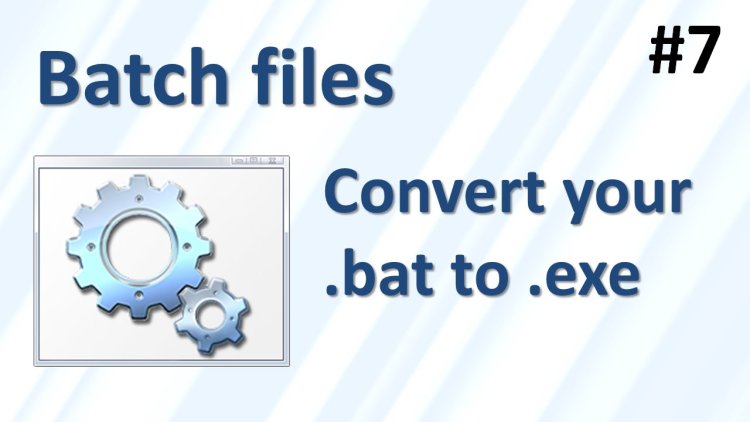
IExpress gehört zu Windows und kann Skriptdateien in eine selbstextrahierende ausführbare Datei verpacken. Zur Demonstration erstellen wir eine kleine Batch-Datei und durchlaufen den Assistenten.
1. Öffnen Sie einen Texteditor, kopieren Sie den folgenden Code und speichern Sie ihn als HelloWorld.bat.
Das Skript gibt „Hello world, ATA“ aus. Doppelte Doppelpunkte (::) kennzeichnen hier Kommentare in der Batch-Datei.
:: Stops the script from printing out commands as they are executed
@ECHO OFF

:: Prints out a message on the terminal
ECHO Hello world, ATA.

:: Waits for a user input before continuing with the rest of the script
PAUSE
2. Suchen Sie im Startmenü nach iexpress, klicken Sie mit der rechten Maustaste auf iexpress.exe und wählen Sie bei Bedarf „Als Administrator ausführen“.

3. Wählen Sie auf der Startseite „Create new Self Extraction Directive file“ (SED) und klicken Sie auf „Next“. Eine SED legt fest, wie Dateien entpackt und Befehle ausgeführt werden.

4. Wählen Sie bei „Package purpose“ die Option „Extract files and run an installation command“. So werden Dateien entpackt und der angegebene Befehl ausgeführt.

5. Geben Sie einen Pakettitel wie HelloWorld ein und klicken Sie auf „Next“. Der Titel erscheint in den Dialogfenstern.

6. Behalten Sie die Voreinstellungen für Bestätigungsabfrage und Lizenzvereinbarung bei und klicken Sie jeweils auf „Next“.
Bei aktivierter Bestätigungsabfrage muss der Benutzer den Start bestätigen; eine konfigurierte Lizenz muss er gegebenenfalls akzeptieren.


7. Klicken Sie bei „Packaged files“ auf „Add“, wählen Sie HelloWorld.bat aus und fahren Sie fort.

8. Geben Sie unter „Install Program“ den folgenden Befehl ein. /c startet die Batch-Datei und schließt danach die Eingabeaufforderung.
cmd /c HelloWorld.bat
9. Behalten Sie die Voreinstellungen bis zur Seite „Package Name and Options“ bei.
10. Wählen Sie mit „Browse“ den Zielordner, nennen Sie die Datei HelloWorld.exe und klicken Sie auf „Next“.

11. Behalten Sie die Voreinstellungen bis zur Seite „Create package“ bei.
12. Klicken Sie auf „Next“, um die ausführbare Datei zu erstellen.

13. Öffnen Sie den in Schritt 10 gewählten Ordner und testen Sie HelloWorld.exe.
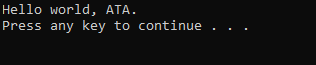
Die ausführbare Datei öffnet ein Terminal und zeigt „Hello world, ATA“ an.
Teilen
Was ist Ihre Reaktion?
 Gefällt mir
0
 Gefällt mir nicht
0
 Liebe
0
 Lustig
0
 Wütend
0
 Traurig
0
 Wow
0