Convertir un archivo BAT en EXE con IExpress
IExpress es una herramienta incluida en Windows que empaqueta un script por lotes en un ejecutable autoextraíble. Esta guía recorre el asistente paso a paso.

IExpress viene con Windows y permite empaquetar archivos de script en un ejecutable autoextraíble. Crearemos un pequeño archivo por lotes para mostrar cómo funciona el asistente.
1. Abre un editor de texto, copia el código siguiente y guárdalo como HelloWorld.bat.
El script muestra «Hello world, ATA». Los dos puntos dobles (::) sirven aquí para escribir comentarios en el archivo por lotes.
:: Stops the script from printing out commands as they are executed
@ECHO OFF

:: Prints out a message on the terminal
ECHO Hello world, ATA.

:: Waits for a user input before continuing with the rest of the script
PAUSE
2. Abre Inicio, busca iexpress, haz clic derecho en iexpress.exe y selecciona «Ejecutar como administrador» si hace falta.

3. En la primera pantalla, selecciona «Create new Self Extraction Directive file» (SED) y pulsa «Next». El archivo SED define cómo extraer y ejecutar el paquete.

4. En «Package purpose», elige «Extract files and run an installation command». Así se extraen los archivos y se ejecuta el comando indicado.

5. Introduce un título, por ejemplo HelloWorld, y pulsa «Next». Aparecerá en los mensajes que vea el usuario.

6. Mantén la configuración predeterminada en las pantallas de confirmación y licencia; pulsa «Next».
La solicitud de confirmación pregunta al usuario si quiere continuar; una página de licencia configurada le pide que acepte el acuerdo.


7. En «Packaged files», pulsa «Add», selecciona HelloWorld.bat y continúa.

8. En «Install Program», escribe el comando siguiente. /c ejecuta el archivo por lotes y después cierra el intérprete.
cmd /c HelloWorld.bat
9. Mantén los valores predeterminados hasta «Package Name and Options».
10. Pulsa «Browse», elige la carpeta de destino y asigna al ejecutable el nombre HelloWorld.exe; después pulsa «Next».

11. Mantén la configuración predeterminada hasta «Create package».
12. Pulsa «Next» para crear el ejecutable.

13. Abre la carpeta elegida en el paso 10 y ejecuta HelloWorld.exe para probarlo.
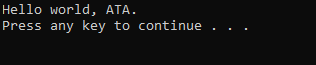
El ejecutable abre una terminal y muestra «Hello world, ATA».
Compartir
¿Cuál es tu reacción?
 Me gusta
0
 No me gusta
0
 Me encanta
0
 Divertido
0
 Enfadado
0
 Triste
0
 ¡Vaya!
0