Instalar Ubuntu Server 24.04 LTS (Noble Numbat)
Instala Ubuntu Server 24.04 en un equipo local o VPS remoto y configura la red, SSH y los servicios esenciales.


Ubuntu 24.04 LTS (Noble Numbat) recibe mantenimiento de seguridad estándar hasta mayo de 2029. Esta guía explica la instalación y configuración inicial en un equipo local. En un VPS, utiliza el instalador o la consola ISO del proveedor cuando estén disponibles.
Requisitos del sistema
Prepara una CPU de dos núcleos a 2 GHz, 4 GB de RAM y 25 GB de disco; 8 GB de RAM y 50 GB de disco dejan más margen para servicios. La instalación local necesita una memoria USB de al menos 4 GB. Para sistemas importantes, planifica copias de seguridad y redundancia de discos adecuada.
Preparar el medio de instalación
Descarga la ISO de Ubuntu Server 24.04 desde la página oficial. En Windows, abre Rufus, selecciona la memoria USB y la ISO, elige GPT para UEFI o MBR para BIOS antiguo e inicia la escritura. Se borrará el contenido de la memoria USB.
ISO: https://ubuntu.com/download/server — Rufus: https://rufus.ie/
Instalar Ubuntu Server
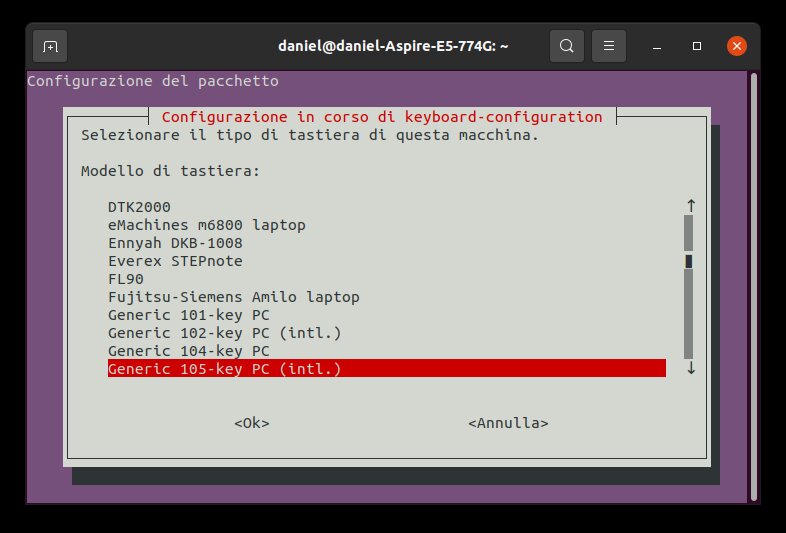
Arranca desde la memoria USB mediante el menú de inicio y selecciona el instalador de Ubuntu Server. Los nombres exactos de los menús pueden variar. Elige idioma, teclado e instalación estándar o mínima.

Configura la red por DHCP o introduce dirección estática, subred, puerta de enlace y DNS. Selecciona el particionado guiado, con LVM si procede, o un diseño personalizado. Revisa el disco de destino antes de confirmar: la instalación puede borrarlo.
Crea el nombre del servidor, un usuario y una contraseña robusta. Importa una clave pública SSH si es posible. Selecciona OpenSSH Server y solo los paquetes adicionales necesarios, termina la instalación, retira la memoria USB y reinicia.
Configuración inicial
Accede con la cuenta creada y actualiza los paquetes:
sudo apt update && sudo apt upgrade -yCambia el nombre del equipo si es necesario:
sudo hostnamectl set-hostname server01Para una IP estática, edita el archivo YAML de Netplan que exista en /etc/netplan/. Sustituye la interfaz y las direcciones del ejemplo por las de tu red:
network:
  version: 2
  ethernets:
    ens33:
      dhcp4: false
      addresses: [192.168.1.100/24]
      routes:
        - to: default
          via: 192.168.1.1
      nameservers:
        addresses: [192.168.1.1]
En un sistema remoto, prueba la configuración con reversión automática antes de confirmarla. Mantén abierta una consola o sesión SSH existente.
sudo netplan tryPermite SSH en UFW antes de activar el firewall. Abre HTTP y HTTPS solo si utilizas un servidor web:
sudo ufw allow ssh
sudo ufw allow http
sudo ufw allow https
sudo ufw enable
Si administras el servidor por SSH, comprueba el acceso con clave en una segunda sesión antes de establecer PermitRootLogin no o PasswordAuthentication no en /etc/ssh/sshd_config. Verifica la configuración antes de recargar el servicio:
sudo sshd -t
sudo systemctl reload ssh
Servicios opcionales
Instala LAMP, Docker o Cockpit solo si los necesitas. Pertenecer al grupo docker concede amplios privilegios sobre el servidor; vuelve a iniciar sesión para aplicar el cambio. Limita Cockpit a redes de confianza.
sudo apt install apache2 mysql-server php libapache2-mod-php php-mysql
sudo apt install docker.io
sudo systemctl enable --now docker
sudo usermod -aG docker "$USER"
sudo apt install cockpit
sudo systemctl enable --now cockpit.socket
Después de instalarlo y permitirlo en el firewall, Cockpit estará en https://SERVER-IP:9090.
Solución de problemas
Comprueba interfaces y conectividad de red, registros de SSH y espacio libre con estos comandos. Instala ncdu por separado si quieres analizar el uso de disco de forma interactiva.
ip a
ping -c 4 8.8.8.8
sudo journalctl -u ssh -n 50
df -h
Conclusión
La instalación básica está terminada. Configura copias de seguridad, actualizaciones, controles de acceso y supervisión antes de utilizar el servidor en producción.
Compartir
¿Cuál es tu reacción?
 Me gusta
0
 No me gusta
0
 Me encanta
0
 Divertido
0
 Enfadado
0
 Triste
0
 ¡Vaya!
0