

Convertir un fichier BAT en EXE avec IExpress
IExpress est un outil intégré à Windows qui permet d’emballer un script batch dans un exécutable auto-extractible. Ce guide suit chaque étape de l’assistant.

IExpress est fourni avec Windows et permet d’emballer des scripts dans un exécutable auto-extractible. Créons un petit fichier batch pour découvrir l’assistant.
1. Ouvrez un éditeur de texte, copiez le code ci-dessous et enregistrez-le sous HelloWorld.bat.
Le script affiche « Hello world, ATA ». Les doubles deux-points (::) servent ici à écrire des commentaires dans le fichier batch.
:: Stops the script from printing out commands as they are executed
@ECHO OFF

:: Prints out a message on the terminal
ECHO Hello world, ATA.

:: Waits for a user input before continuing with the rest of the script
PAUSE
2. Ouvrez Démarrer, recherchez iexpress, faites un clic droit sur iexpress.exe et choisissez « Exécuter en tant qu’administrateur » si nécessaire.

3. Sur le premier écran, choisissez « Create new Self Extraction Directive file » (SED), puis « Next ». Le fichier SED décrit l’extraction et l’exécution du paquet.

4. Dans « Package purpose », sélectionnez « Extract files and run an installation command ». Les fichiers seront extraits avant l’exécution de la commande.

5. Saisissez un titre, par exemple HelloWorld, puis cliquez sur « Next ». Ce titre apparaît dans les boîtes de dialogue.

6. Gardez les réglages par défaut sur les écrans de confirmation et de licence, puis cliquez sur « Next ».
Une demande de confirmation demande à l’utilisateur de poursuivre ; une page de licence, si elle est configurée, lui demande d’accepter le contrat.


7. Dans « Packaged files », cliquez sur « Add », sélectionnez HelloWorld.bat et poursuivez.

8. Dans « Install Program », saisissez la commande ci-dessous. /c exécute le fichier batch avant de fermer l’interpréteur de commandes.
cmd /c HelloWorld.bat
9. Conservez les réglages par défaut jusqu’à « Package Name and Options ».
10. Cliquez sur « Browse », choisissez le dossier de destination et nommez le fichier HelloWorld.exe, puis cliquez sur « Next ».

11. Gardez les réglages par défaut jusqu’à « Create package ».
12. Cliquez sur « Next » pour créer l’exécutable.

13. Ouvrez le dossier choisi à l’étape 10 et lancez HelloWorld.exe pour le tester.
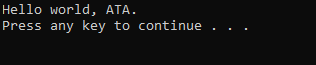
L’exécutable ouvre un terminal et affiche « Hello world, ATA ».
Partager
Quelle est votre réaction ?
 Aimer
0
 Je n'aime pas
0
 Amour
0
 Drôle
0
 En colère
0
 Triste
0
 Waouh
0


