Instalar o Ubuntu Server 24.04 LTS passo a passo
Instalação detalhada do Ubuntu Server 24.04: ISO, disco, primeiro acesso e IP estático opcional.


O Ubuntu Server 24.04 LTS oferece uma base voltada à linha de comando para hospedagem e outros projetos. Este exemplo usa uma máquina virtual com disco de 40 GB, interface ens33, endereço 192.168.0.100 e gateway 192.168.0.1. Substitua esses valores e faça backup dos dados no disco de destino.
Requisitos e mídia de instalação
Baixe a ISO para sua arquitetura em https://ubuntu.com/download/server. Uma conexão com a Internet ajuda nas atualizações. Grave a ISO em um pen drive para um computador físico ou monte-a como DVD virtual no VMware ou VirtualBox e inicialize por ela.
Início do instalador
O instalador inicia pela mídia escolhida. Selecione a opção de instalação mostrada no seu equipamento.

Os primeiros menus levam à seleção do idioma. Escolha o idioma da instalação.


Escolha o layout correspondente ao teclado físico. Navegue com Tab e Enter e selecione Concluído.


Revise o layout do teclado e continue.

Escolha Ubuntu Server padrão ou mínimo. Este exemplo usa o mínimo e instala outros programas depois.

Rede, espelho e armazenamento
Confira a interface detectada. O DHCP atribui um endereço automaticamente quando disponível; um IP fixo pode ser definido agora ou após a instalação.

Informe um proxy somente se a rede exigir.

Mantenha o espelho de pacotes padrão do Ubuntu ou escolha outro adequado.

Este exemplo usa todo o disco de 40 GB. Um layout personalizado permite outras partições. Confira atentamente o dispositivo selecionado.

Com LVM, o instalador pode inicialmente alocar apenas parte do grupo de volumes ao volume lógico raiz. Isso depende das escolhas e do tamanho do disco.

Selecione ubuntu-lv ou o volume lógico correspondente para alterar seu tamanho.

Edite o volume lógico.

Defina o tamanho máximo disponível se quiser usar o espaço livre na raiz.

Revise o resultado e avalie se volumes separados para /home ou /var são mais apropriados.

Confirme somente após verificar disco e layout: dados existentes podem ser apagados.

Usuário e pacotes opcionais
Informe nome do host, usuário e senha forte. A conta criada pode administrar o sistema com sudo.

Ubuntu Pro é opcional; prossiga sem assinatura se não precisar.

Marque Instalar OpenSSH Server se precisar de administração remota. Importe uma chave pública quando possível.

Neste exemplo mínimo, ignore os snaps opcionais; serviços podem ser instalados depois.

Aguarde o término da instalação.

Reinicie quando terminar e remova a mídia se solicitado.

O sistema agora inicia o Ubuntu Server.

Primeiro acesso
Entre localmente ou por SSH com o usuário criado.

Após entrar, o terminal é exibido.

Use sudo para comandos administrativos. sudo -s abre temporariamente um shell root; definir senha para login direto de root não é necessário aqui.
Se não instalou SSH no assistente, instale o OpenSSH Server e verifique o serviço:
sudo apt update
sudo apt install openssh-server
systemctl status ssh
Instale um editor se precisar: nano é fácil para iniciantes e vim-nox é outra opção.
sudo apt install nano vim-noxConfigurar IP fixo quando necessário
O Ubuntu Server usa Netplan; o nome do YAML ativo varia conforme instalador, VM ou imagem cloud. Examine /etc/netplan/ primeiro. Em imagens cloud, cloud-init pode gerenciar a rede: use o método do provedor. Não desative cloud-init sem cuidado em um VPS remoto.
Este exemplo de VM local usa ens33 e endereço privado. Adapte interface, IP, gateway e DNS e salve o YAML no arquivo Netplan adequado. Mantenha acesso ao console ao alterar rede remota.
network:
  version: 2
  renderer: networkd
  ethernets:
    ens33:
      dhcp4: false
      addresses: [192.168.0.100/24]
      routes:
        - to: default
          via: 192.168.0.1
      nameservers:
        addresses: [8.8.8.8, 8.8.4.4]
Teste com netplan try: sem confirmação, as mudanças serão revertidas. Confira endereço e rota antes de fechar a conexão anterior.
sudo netplan try
ip address show ens33
ip route
Se precisar resolver server1.example.com como 192.168.0.100, adicione uma entrada em /etc/hosts e defina o nome curto com hostnamectl.
sudo hostnamectl set-hostname server1
sudo nano /etc/hosts
Confira nome curto e FQDN; este último depende do DNS ou de /etc/hosts. O teclado pode ser reconfigurado separadamente.
hostname
hostname -f
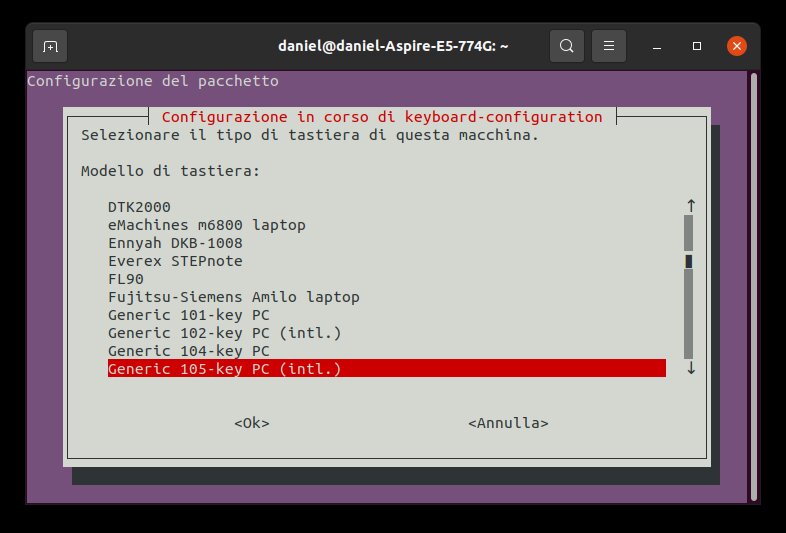
sudo dpkg-reconfigure keyboard-configuration
O servidor básico está pronto para receber atualizações, firewall, backups e monitoramento conforme seu uso.
Partilhar
Qual é a sua reação?
 Gosto
0
Gosto
0
 Não gosto
0
Não gosto
0
 Adoro
0
Adoro
0
 Divertido
0
Divertido
0
 Irritado
0
Irritado
0
 Triste
0
Triste
0
 Uau
0
Uau
0