Converter um arquivo BAT em EXE com IExpress
IExpress é uma ferramenta incluída no Windows que empacota um script em lote em um executável autoextraível. Este guia percorre o assistente passo a passo.

IExpress faz parte do Windows e pode empacotar arquivos de script em um executável autoextraível. Vamos criar um pequeno arquivo em lote para demonstrar o assistente.
1. Abra um editor de texto, copie o código abaixo e salve o arquivo como HelloWorld.bat.
O script exibe “Hello world, ATA”. Dois sinais de dois-pontos (::) indicam comentários neste arquivo em lote.
:: Stops the script from printing out commands as they are executed
@ECHO OFF

:: Prints out a message on the terminal
ECHO Hello world, ATA.

:: Waits for a user input before continuing with the rest of the script
PAUSE
2. Abra Iniciar, procure iexpress, clique com o botão direito em iexpress.exe e escolha “Executar como administrador” se necessário.

3. Na tela inicial, selecione “Create new Self Extraction Directive file” (SED) e clique em “Next”. O arquivo SED define a extração e a execução do pacote.

4. Em “Package purpose”, escolha “Extract files and run an installation command”. Isso extrai os arquivos e executa o comando indicado.

5. Digite um título, por exemplo HelloWorld, e clique em “Next”. Ele aparecerá nas mensagens mostradas ao usuário.

6. Mantenha as configurações padrão nas telas de confirmação e licença e clique em “Next”.
Uma solicitação de confirmação pergunta se o usuário deseja continuar; uma página de licença configurada pede que ele aceite o contrato.


7. Em “Packaged files”, clique em “Add”, selecione HelloWorld.bat e prossiga.

8. Em “Install Program”, digite o comando abaixo. /c executa o arquivo em lote e fecha o interpretador de comandos.
cmd /c HelloWorld.bat
9. Mantenha as configurações padrão até “Package Name and Options”.
10. Clique em “Browse”, escolha a pasta de destino e nomeie o executável HelloWorld.exe; depois clique em “Next”.

11. Mantenha as configurações padrão até “Create package”.
12. Clique em “Next” para criar o executável.

13. Abra a pasta escolhida no passo 10 e execute HelloWorld.exe para testar.
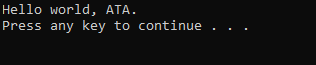
O executável abre um terminal e mostra “Hello world, ATA”.
Partilhar
Qual é a sua reação?
 Gosto
0
 Não gosto
0
 Adoro
0
 Divertido
0
 Irritado
0
 Triste
0
 Uau
0